实时屏幕、键盘和鼠标
选择适合当下的画质,在显示器之间切换,并发送或获取剪贴板。
- 自动
- 流畅(60 FPS)
- 均衡
- 清晰
- 节省流量
 Remote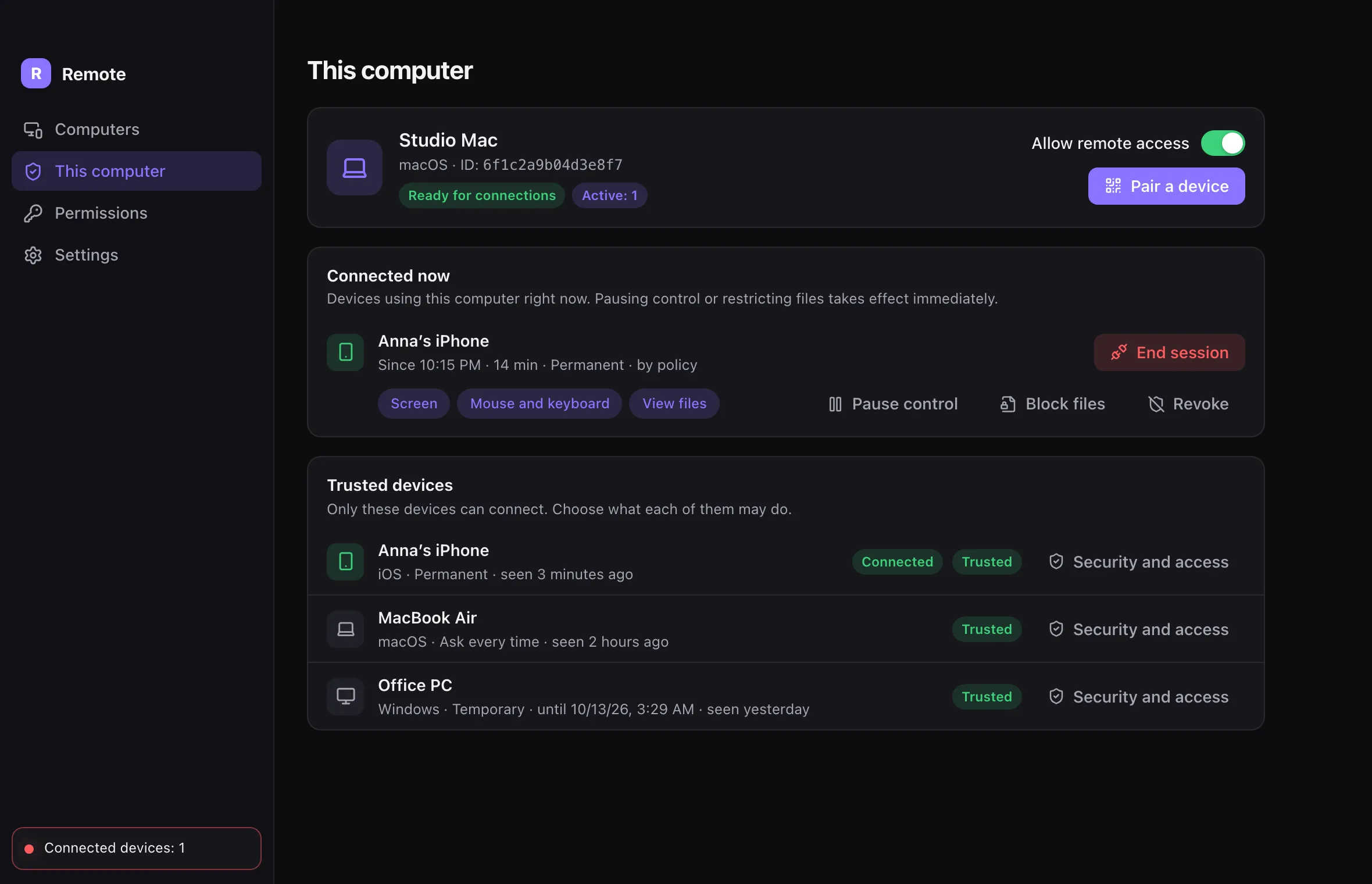
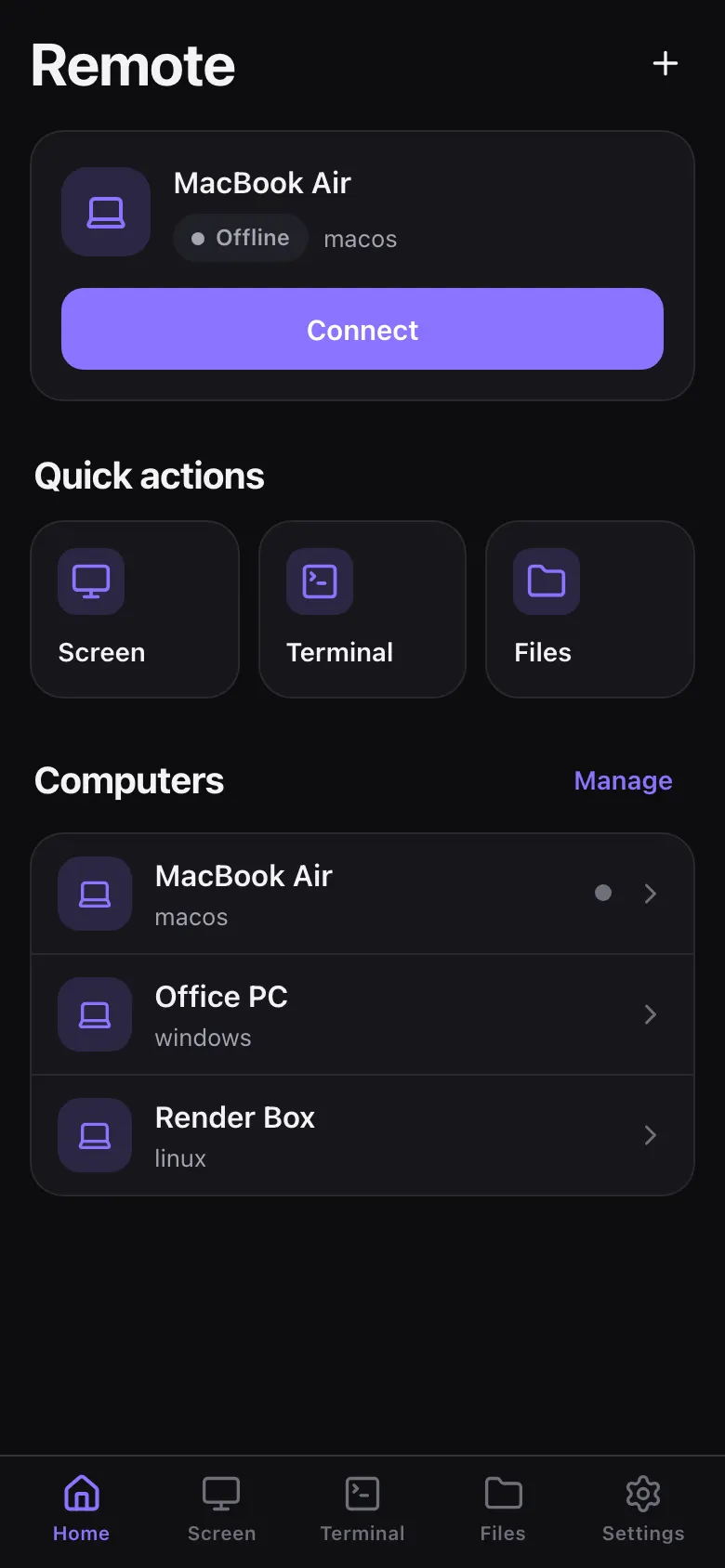
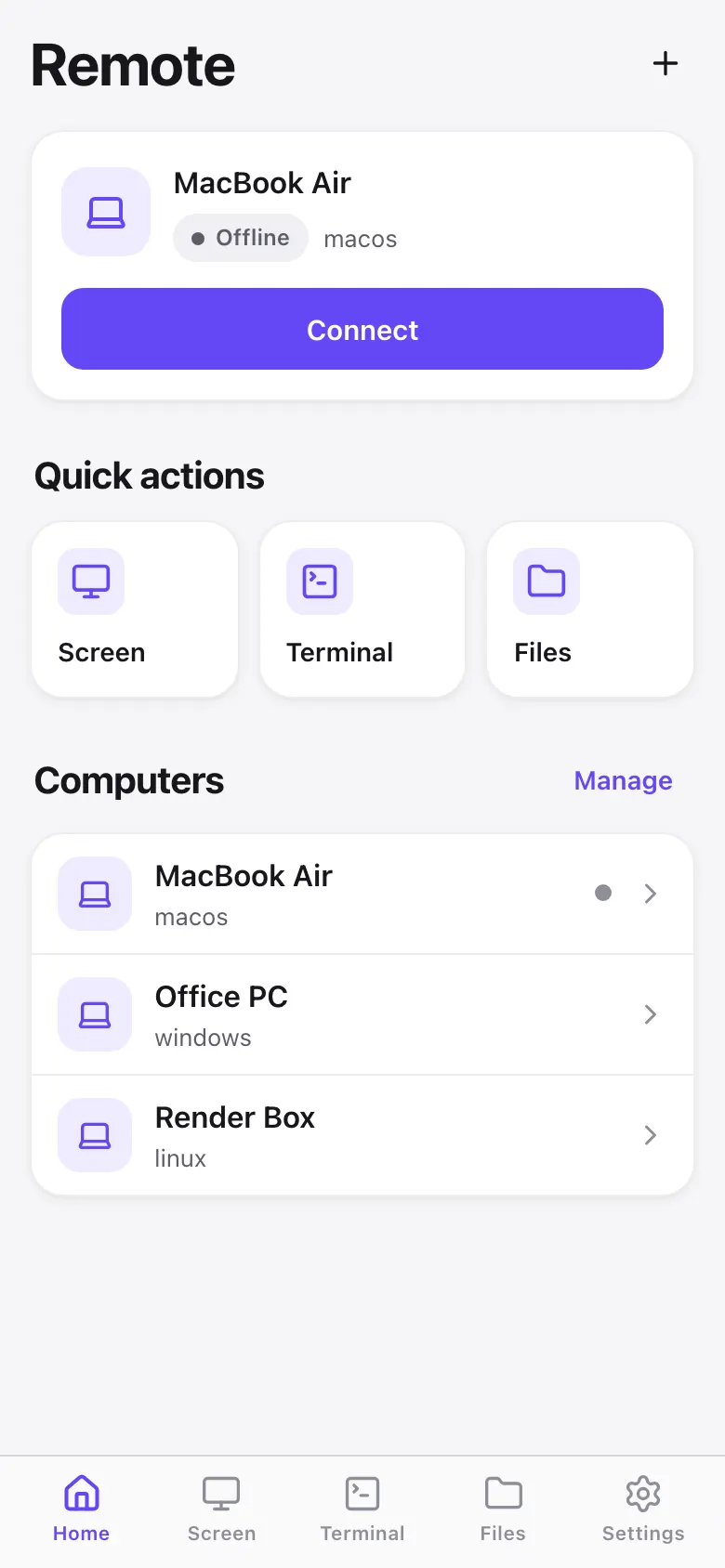
工作原理
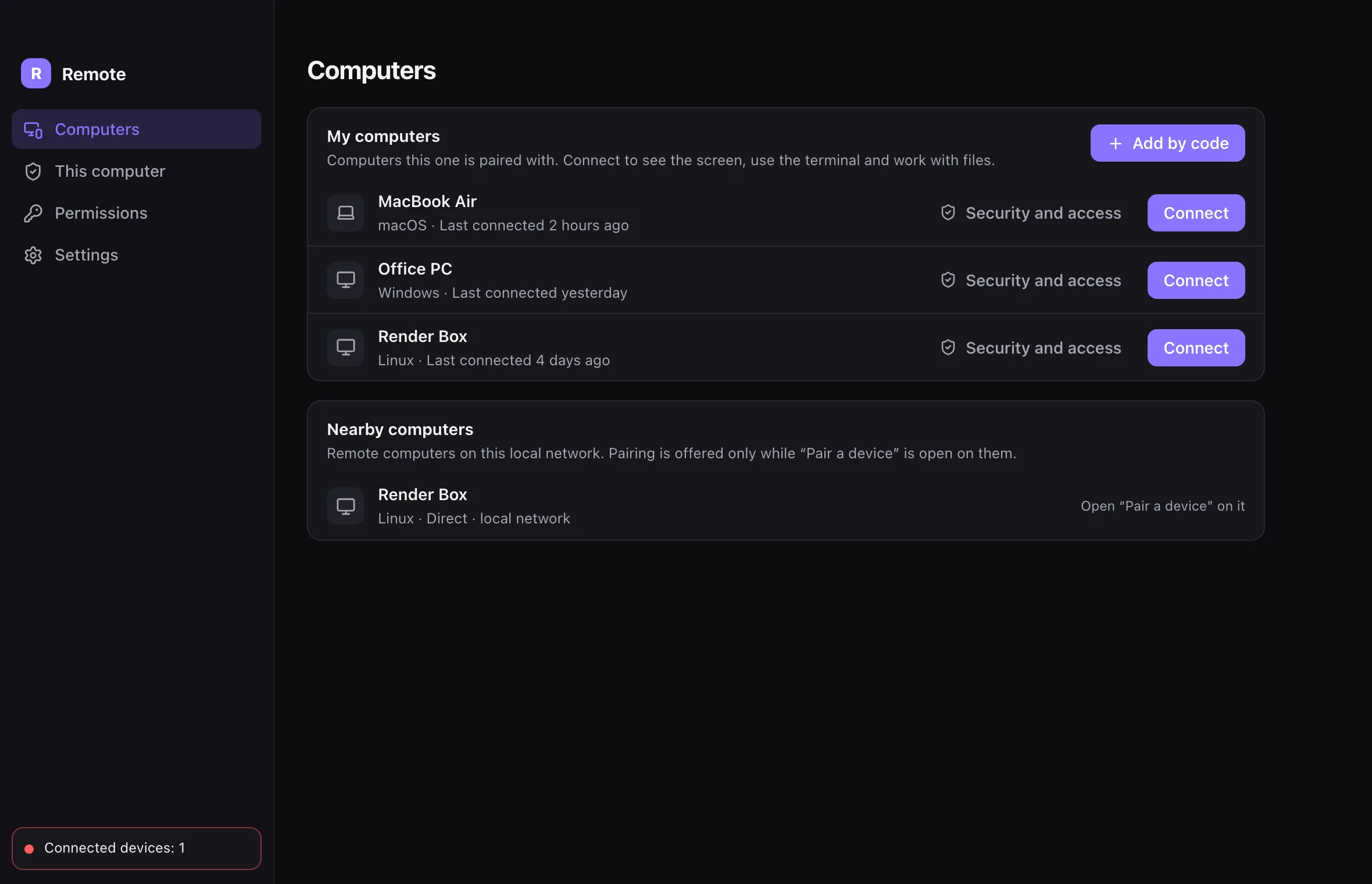
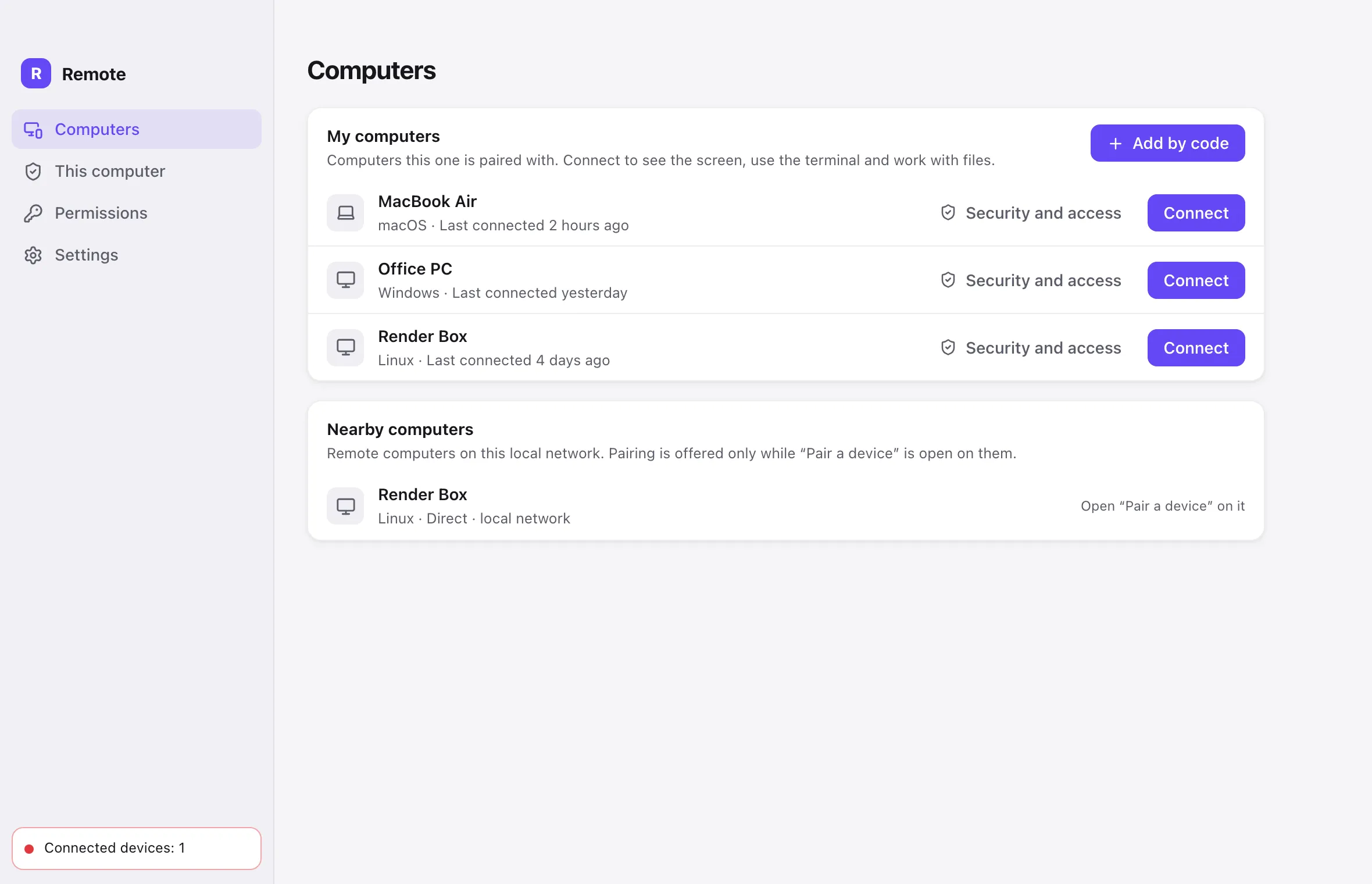
Remote 直接连接你的设备。无需注册,也没有需要你信任的云端控制台。
每个桌面版安装都同时是被控端和控制端:既可以被控制,也可以控制你的其他电脑。
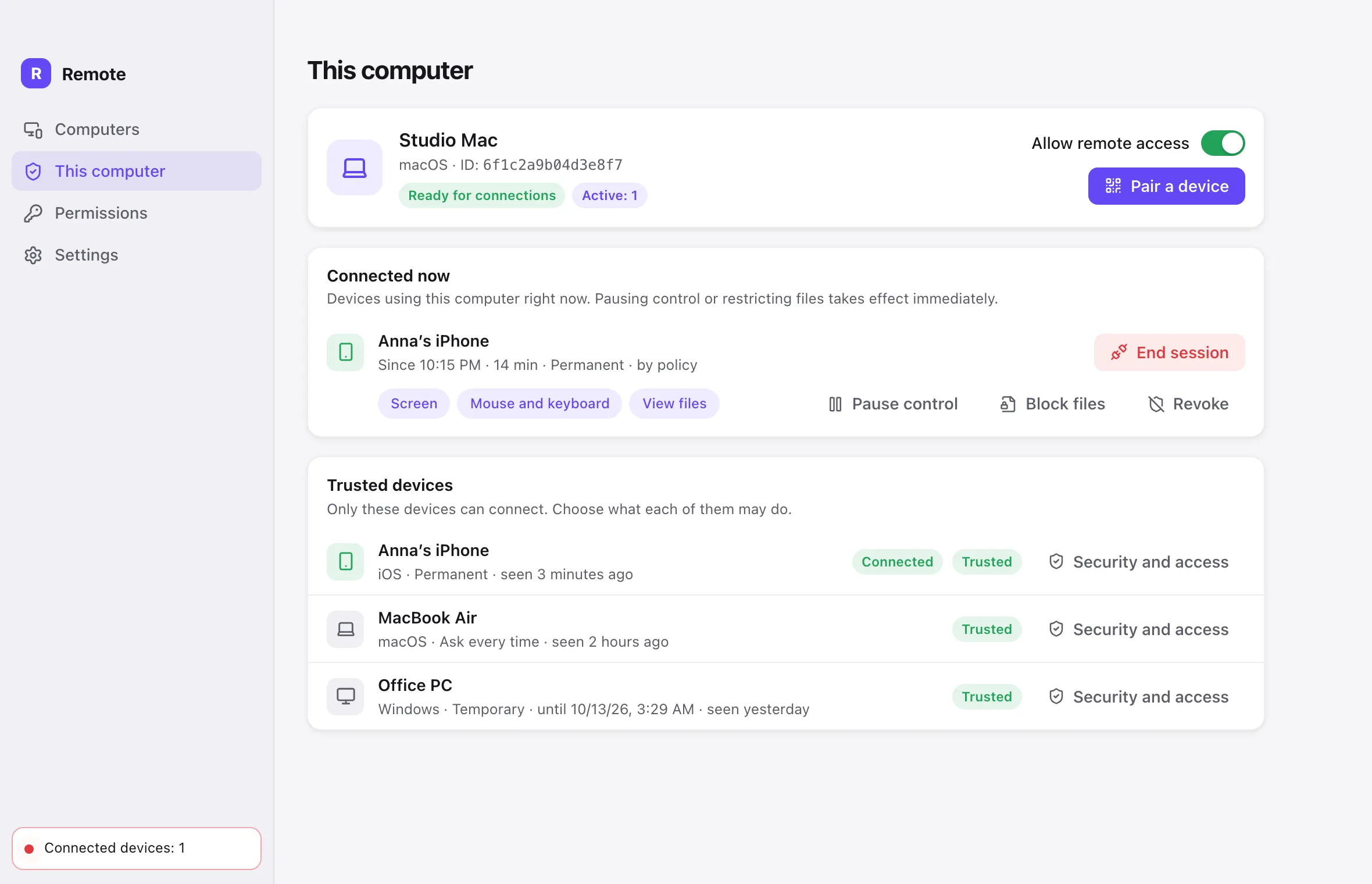
代码仅限使用一次,五分钟后过期。两台设备会显示相同的六位数代码,你需要在电脑本机上批准配对。
打开可用键盘和鼠标操作的实时屏幕、终端或文件——从电脑或 iPhone 上均可。
功能
选择适合当下的画质,在显示器之间切换,并发送或获取剪贴板。
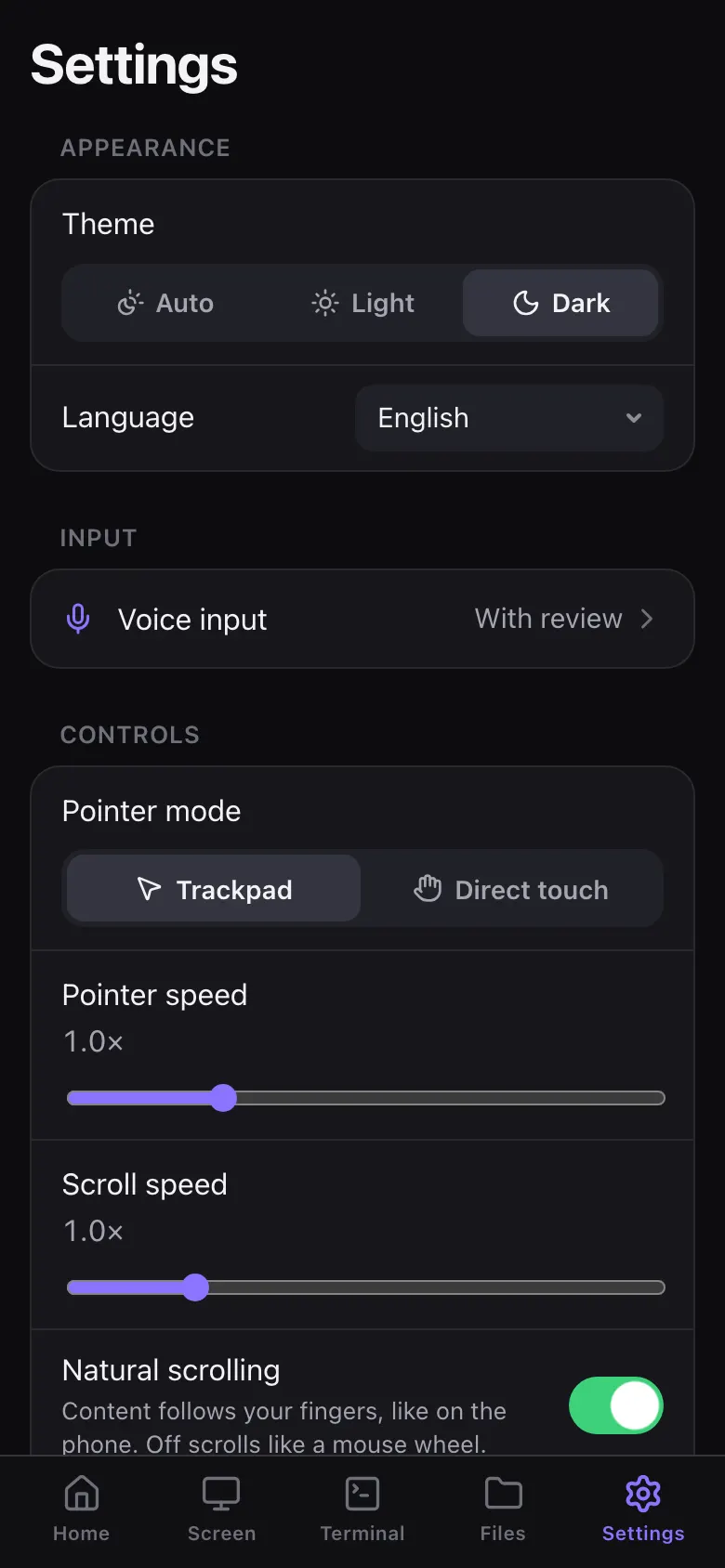
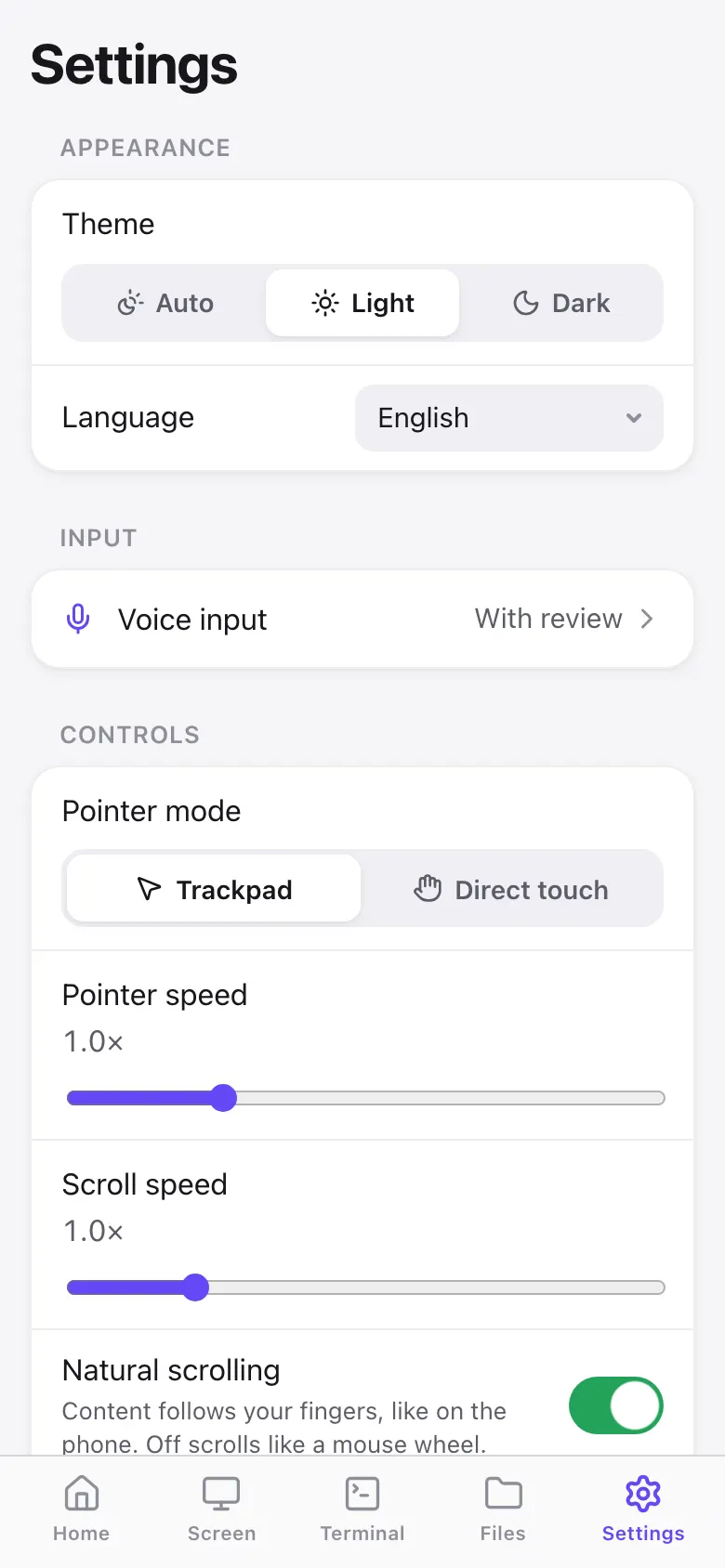
可以当作触控板使用,也可以直接触摸屏幕。使用 Apple 语音识别或设备端 Whisper 模型听写文字。
远程电脑上的完整 Shell——而不是一串预设命令。
浏览、上传、预览 PDF 和图片,编辑文本文件并检测冲突。删除的项目会移到废纸篓。
同时保持与多台电脑的连接。
在 Mac 和 PC 之间互换 ⌘ 和 Ctrl。
每台电脑的备注,仅保存在你的设备上。
覆盖整个界面,包括所有安全相关文字。
平台
我们只公布当前确实可用的内容。Windows 和 Linux 版已经实现,正在真机上测试。
被控端和控制端
已在真实硬件上验证,通过 VideoToolbox 进行硬件 H.264 编码。
被控端和控制端
Windows 10 或 11,需安装 WebView2。
被控端和控制端
X11,或通过屏幕共享门户使用 Wayland。
控制端
可控制你的 Mac、Windows 和 Linux 电脑。
不提供 Android 版。
安全与隐私
Remote 采用来自经过审计的库、标准且经过充分审查的密码学——不自创加密算法。
中继可以看到
它永远看不到
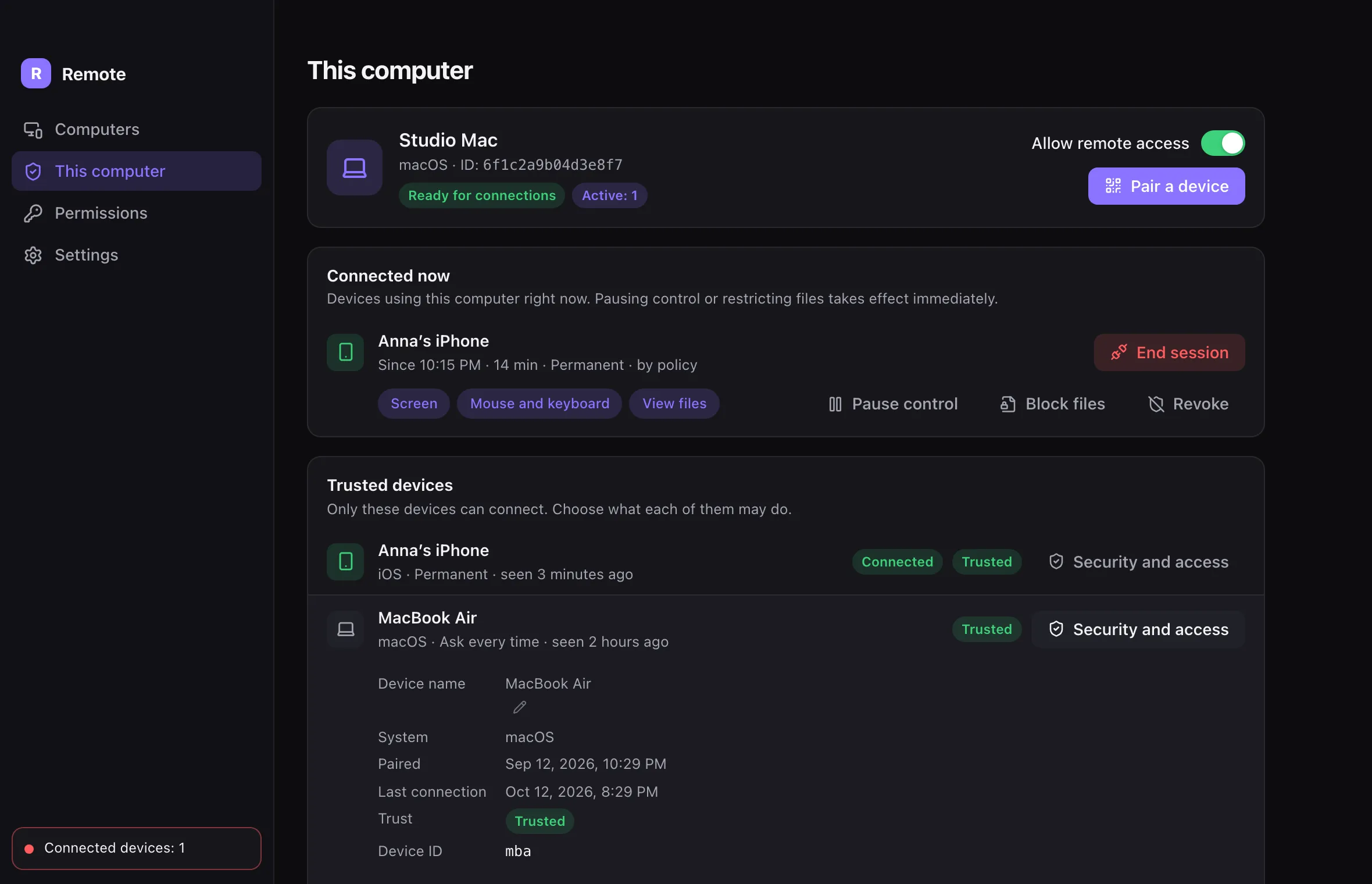
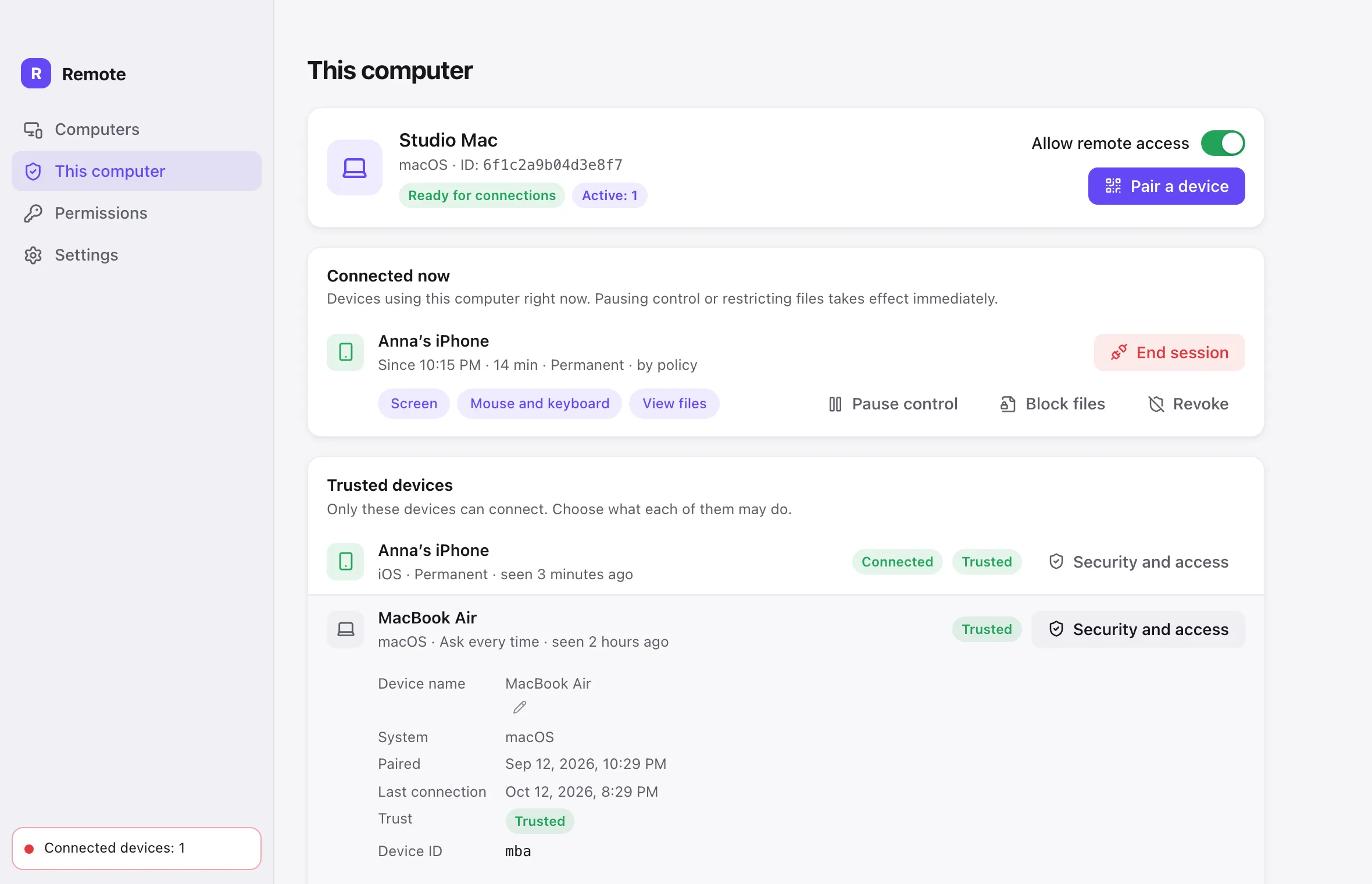
每次安装都会生成自己的 Ed25519 和 X25519 密钥,保存在钥匙串、凭据管理器或 Secret Service 中。
一个五分钟后过期的随机 256 位一次性令牌,一个用于核对的六位数代码,以及在被控端上的批准。
信令使用 X25519、HKDF 和 XChaCha20-Poly1305 加密。中继只转发它们无法读取的消息。
屏幕和数据通过 WebRTC DTLS-SRTP 传输,并以密码学方式绑定到你所配对的设备身份。
屏幕、输入、应用、终端、读取文件和更改文件——每次请求都会检查,并可随时撤销。
永久、每次询问或临时访问,并可限制单次会话的最长时间。
查看谁在何时连接过。连接记录只保存元数据。
在 iPhone 上,Remote 可以在每次连接前要求进行 Face ID 或 Touch ID 验证。
Remote 拥有大量自动化安全测试,但尚未接受独立第三方审计。在完成审计之前,我们会一直在这里如实说明。
使用场景
查看一项耗时很长的导出任务,或关闭 Mac 上的某个应用——直接用 iPhone 就行。
在另一个房间的电脑上打开终端,直接在那里运行命令。
取回你留在另一台电脑上的文档,无需再用邮件发给自己。
为家庭电脑设置“每次询问”访问,未经你的同意,什么都不会发生。
下载
Remote 正在开发中。公开的已签名版本将在这里发布——在此之前暂无可下载的内容。
下载或使用 Remote,即表示你同意《Remote 最终用户许可协议》,并已知悉《Remote 隐私政策》。
需授予“录屏与系统录音”和“辅助功能”权限的 Mac
Windows 10 或 11,需安装 WebView2
X11,或带 xdg-desktop-portal 的 Wayland
控制你的电脑
常见问题
不需要。设备通过二维码或链接直接配对。没有帐户、登录或云端控制台。
Remote 开箱即可在局域网中使用——每个桌面应用都内置中继,并会自动发现附近的电脑。通过互联网连接需要一台公网信令服务器和一台 TURN 服务器;这可以在“设置 → 网络”中配置,但该功能仍在测试中。
不能。中继只转发端到端加密的消息。中继可以看到设备 ID、IP 地址和流量时间等技术元数据,但看不到你的屏幕、输入、终端、文件或配对代码。
macOS 已在真实硬件上验证,可同时作为被控端和控制端。Windows 和 Linux 版已经实现,正在测试中。iPhone 应用可作为控制端。没有 Android 应用。
可以。每台已配对设备都有六项独立权限——屏幕、输入、应用、终端、读取文件和更改文件——以及一种访问模式:永久、每次询问或临时。更改会立即应用到已打开的会话。
尚未。Remote 有自动化安全测试覆盖,包括伪造身份、篡改、权限检查和路径遍历,但尚未进行独立第三方审计。
不使用。Remote 中没有语言模型或智能体。iPhone 上的听写只是把你的语音转换成输入的文字。